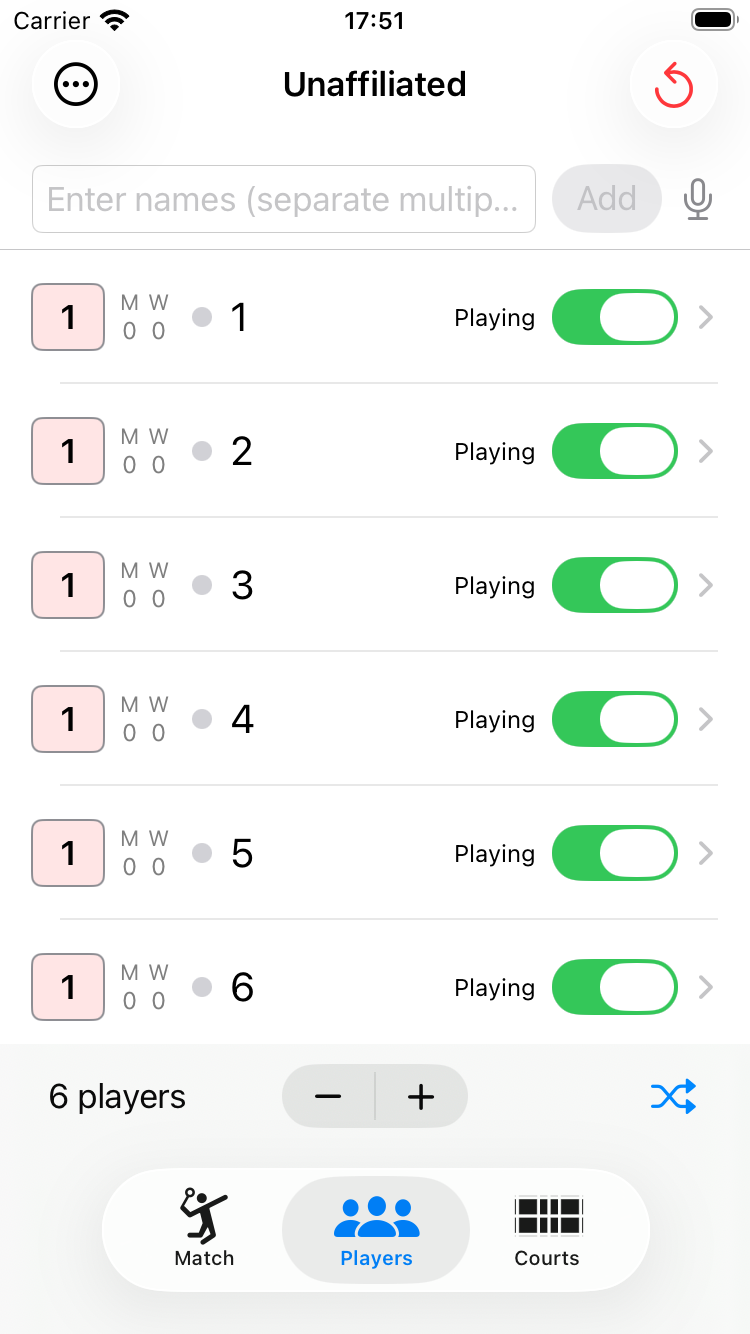
Players タブ下部の + / - ボタンをタップするだけで、プレイヤーの人数を簡単に増減できます。追加されたプレイヤーには、初期状態で「1」「2」「3」…という数字がそのまま名前として割り当てられます。特定の1人だけを削除したい場合は、編集画面右上のゴミ箱アイコン、またはリストで左にスワイプして削除できます。
Add(追加)をタップすると、名前付きでプレイヤーを追加することもできます。カンマ区切りで複数名を一度に入力できます(例:Alice, Bob, Carol, Dave)。マイクアイコンで音声入力も使えます。名前を入力して Add(追加)をタップすると、確認ダイアログで Add(追加)と Replace(置き換え)を選べます。
↩ と同じです)。顔ぶれが入れ替わると、試合数や待ち回数の集計が合わなくなるためです。練習会の途中で使わないようご注意ください。- ボタンやリストのスワイプ削除では、その生成時点の人数より減らせなくなります(試合結果をリセットすると再び自由に増減できます)。編集画面右上のゴミ箱アイコンからの削除は、この制限に関わらず常に行えます。Players タブ右上の ↩(リセット)ボタンをタップすると、確認アラート「Reset Players」(プレイヤーをリセット)が表示されます。Reset(リセット)を選ぶと、現在登録されているプレイヤーと試合結果がすべて削除され、初期状態の4人にリセットされます。
↩ ボタン(ゲーム情報を削除)とは異なり、こちらはプレイヤー自体も削除されます。試合結果だけを消したい場合は Match タブのリセットをご利用ください。Players タブで各プレイヤー行右端のトグルが出場状態を表します。トグルをオフにすると休憩中となり、そのプレイヤーは次の組み合わせから除外されます。復帰するときはトグルをオンに戻してください。
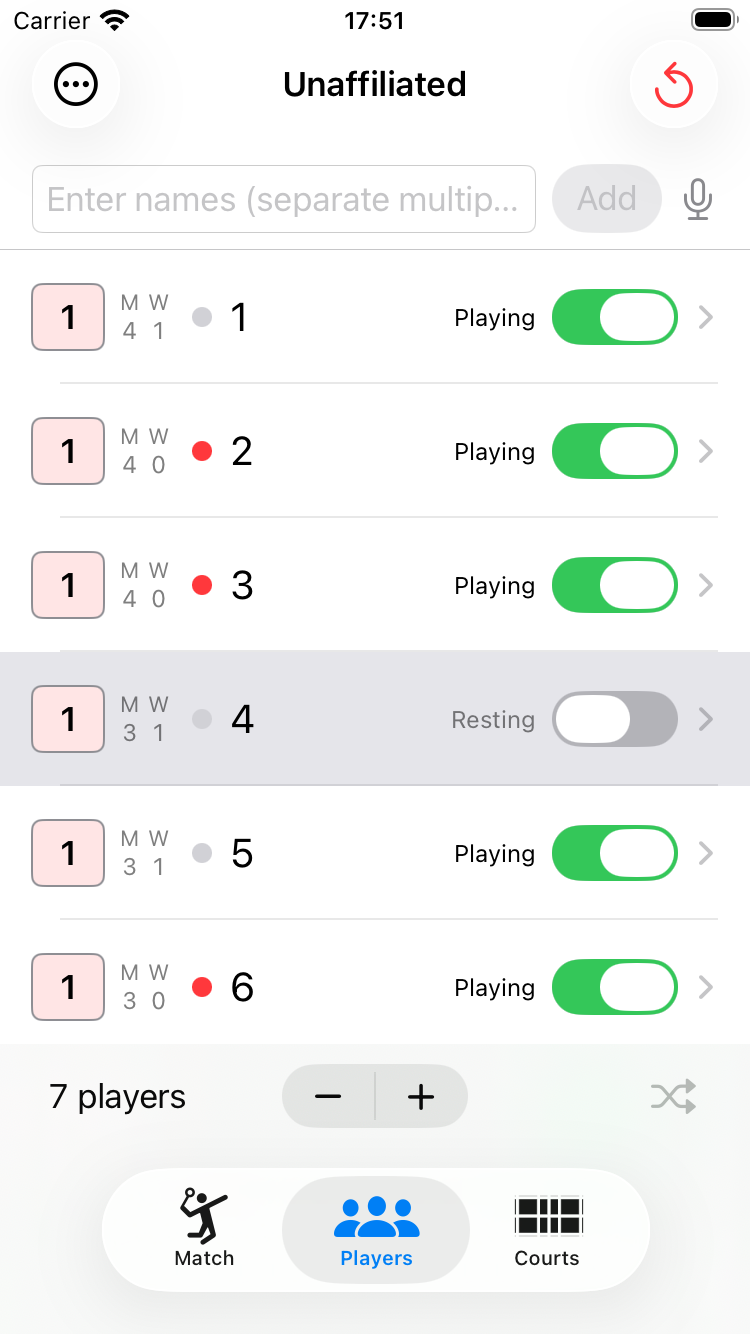
Players タブでプレイヤーの行をタップすると編集画面が開きます。Player Info(プレイヤー情報)セクションのName(名前)フィールドを編集してください。
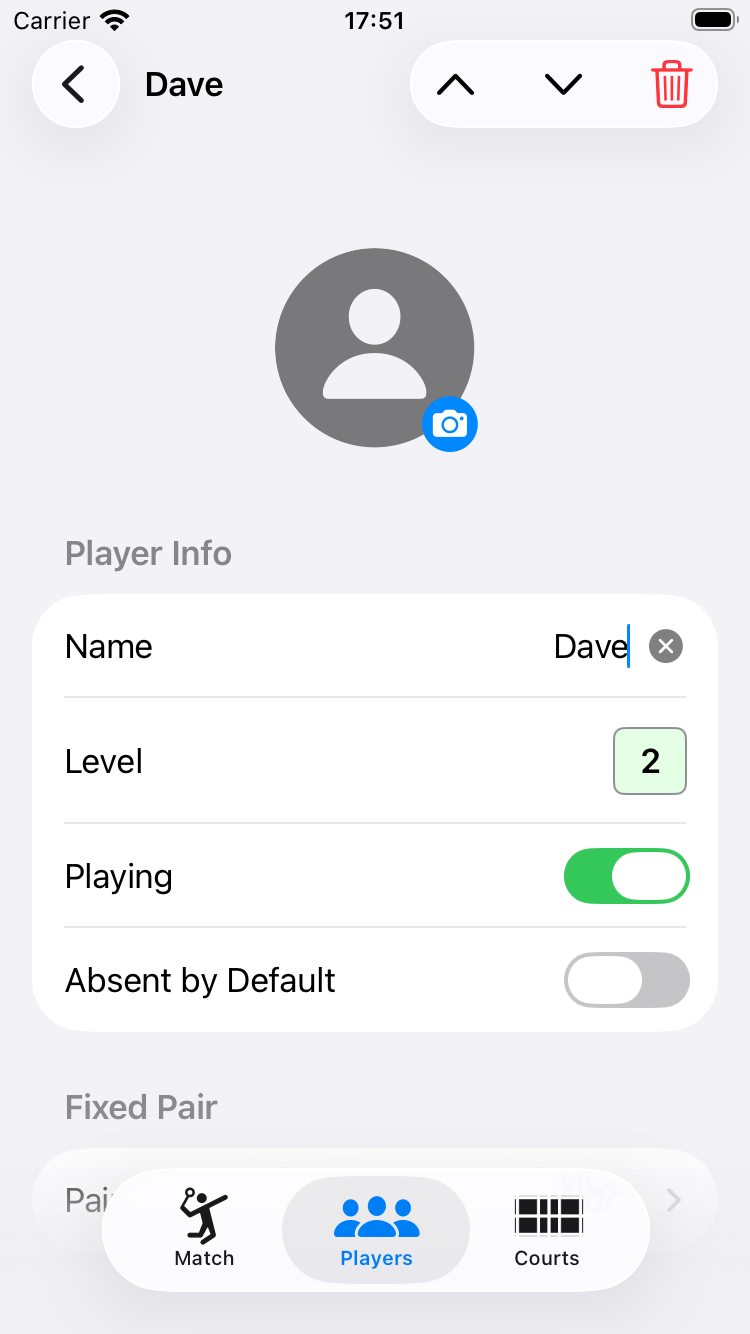
▲ / ▼ ボタンで、一覧に戻らずそのまま前後のプレイヤーの編集画面に切り替えられます。複数人まとめて名前を確認・変更したいときに便利です。各プレイヤーには 1・2・3 のレベルを設定できます。Players タブのリスト左端にあるレベルバッジをタップするたびに 1→2→3→1 と切り替わります。編集画面の Level(レベル)からも変更できます。
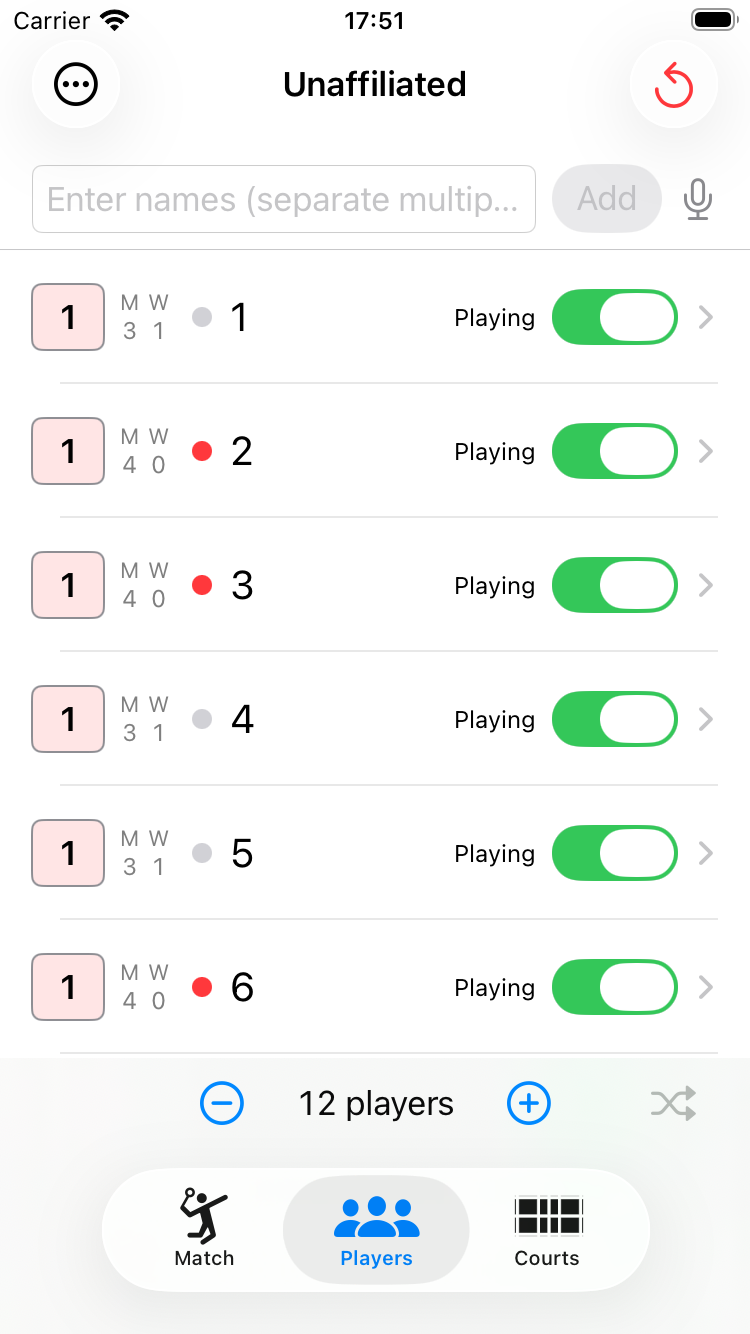
レベルはコートへの割り当てに使用されます。詳しくは「高度な使い方」をご覧ください。
レベルバッジの右には、M(試合数)とW(待機回数)が数字で表示されます。
毎回欠席することが多いメンバーには、編集画面の Absent by Default(デフォルト欠席)をオンにしておくと、メンバーデータを読み込んだ際に自動的に休憩状態でリストに追加されます。
編集画面の Fixed Pair(固定ペア)セクションから、常に同じペアを組むプレイヤーを指定できます。固定されたペアはプレイヤー名の下に ♥ マーク付きで表示されます。
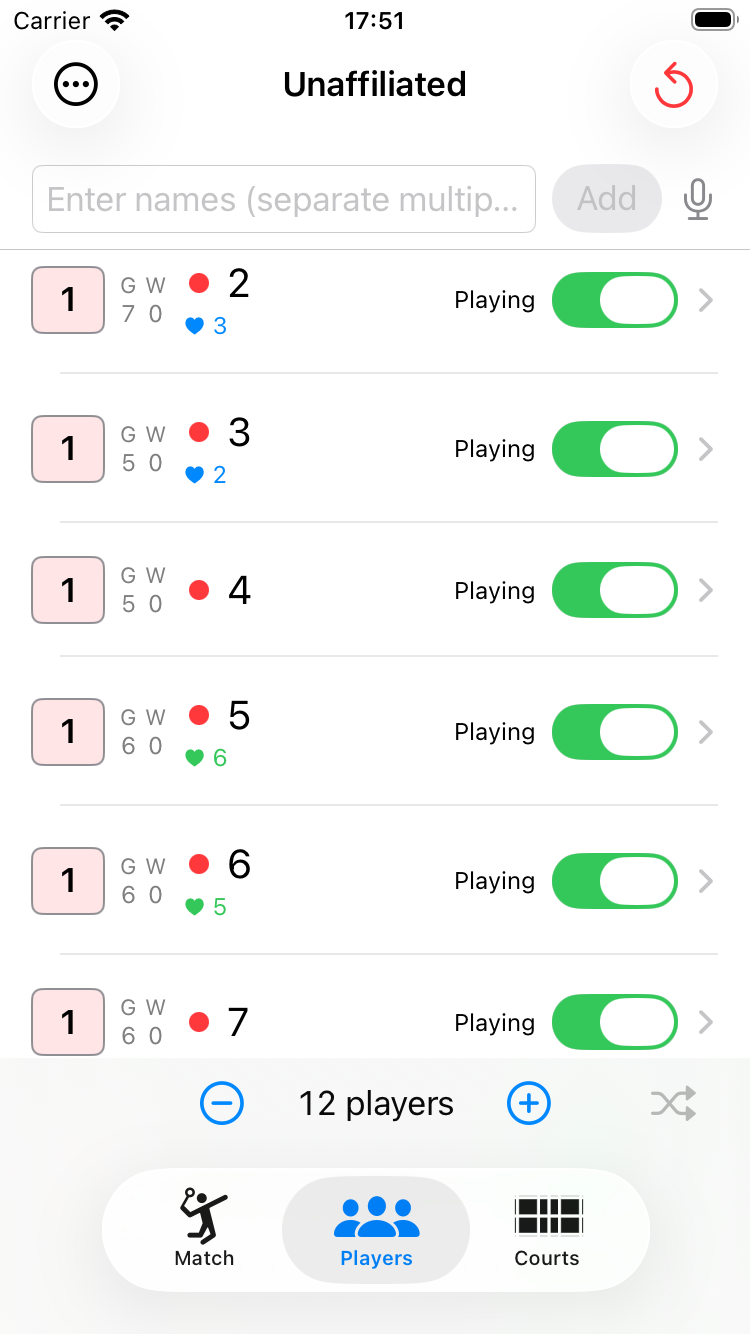
Players タブのリストで、プレイヤー名の左に丸印が表示されます。赤丸は現在進行中の試合に出場していることを示し、グレーの丸はそれ以外(次の組み合わせ待ちや休憩中など)を示します。
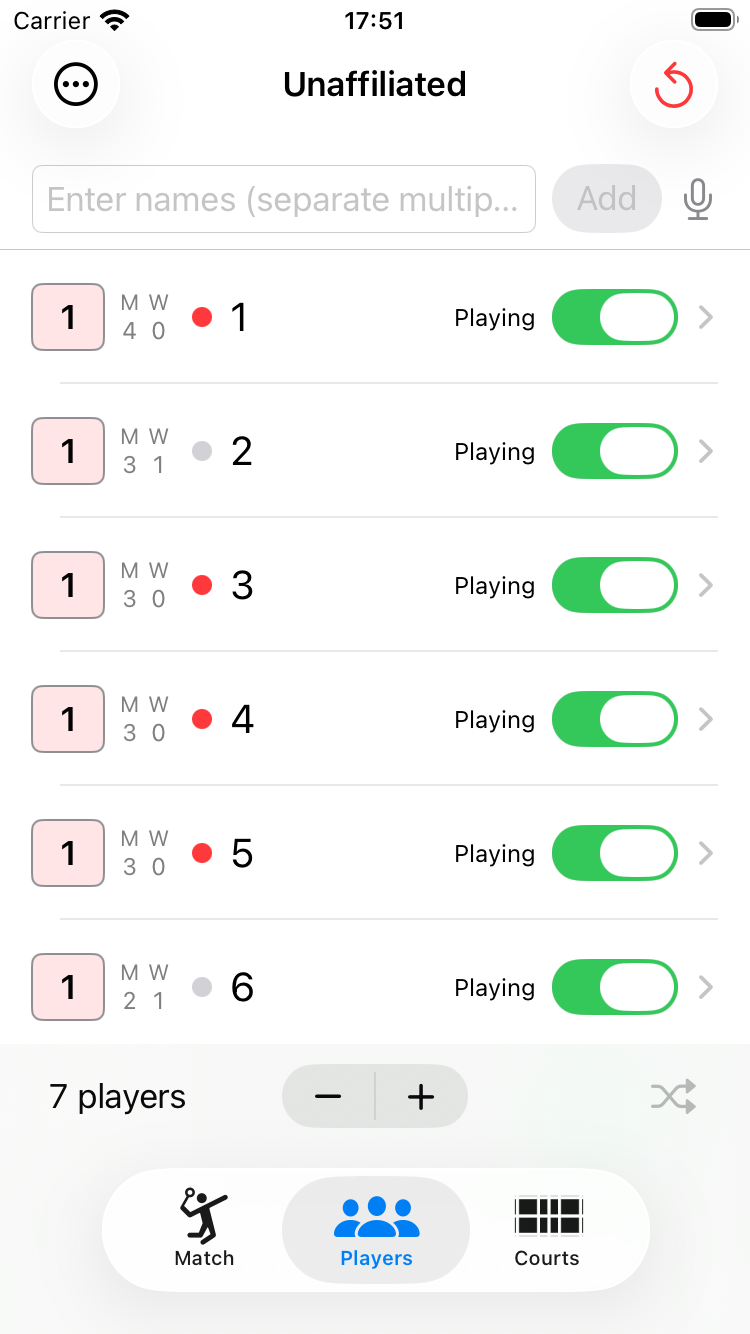
丸印をタップすると、そのプレイヤーはピン留め状態になり、丸印の代わりにピンのアイコンが表示され、行の左端にオレンジのアクセントバーが付いて一覧上で目立つようになります。ピン留めされたプレイヤーは、待ち回数に関わらず次の組み合わせで最優先に選ばれます。もう一度ピンのアイコンをタップすると、ピン留めが解除されて丸印表示に戻ります。
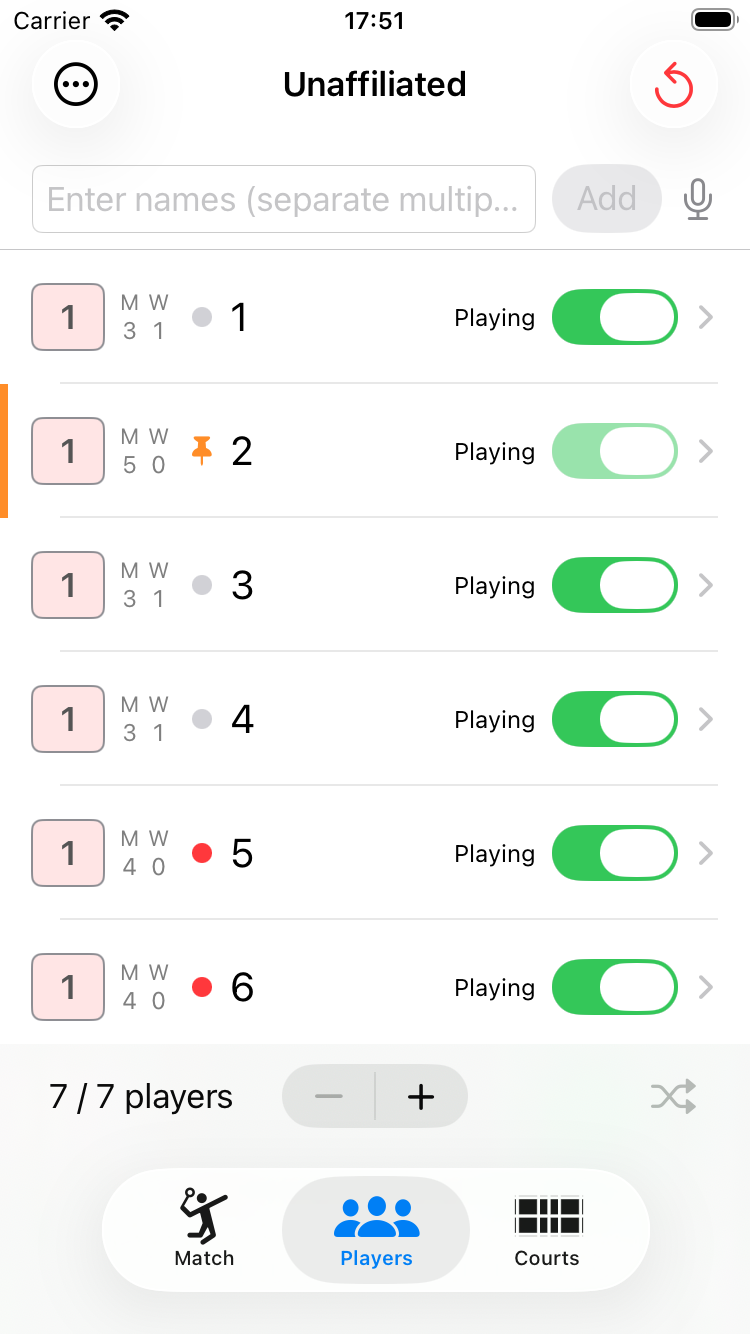
組み合わせはプレイヤーリストの並び順をもとに決まります。同じメンバーで練習を重ねていると、Match タブの ↩ でゲームを初期化するたびに、毎回同じ組み合わせから始まってしまうことがあります。Players タブ下部のシャッフルアイコン(🔀)をタップすると、プレイヤーの名前・レベル・出場設定などをリスト内でランダムに入れ替え、次の組み合わせの偏りを防げます。
↩ リセットボタンで初期化してください。Players タブのリスト内で、プレイヤーを長押しして、そのまま上下にドラッグすると、プレイヤーの順序を変更できます。ドラッグドロップで自由に並び替えることで、組み合わせの生成順序をコントロールできます。
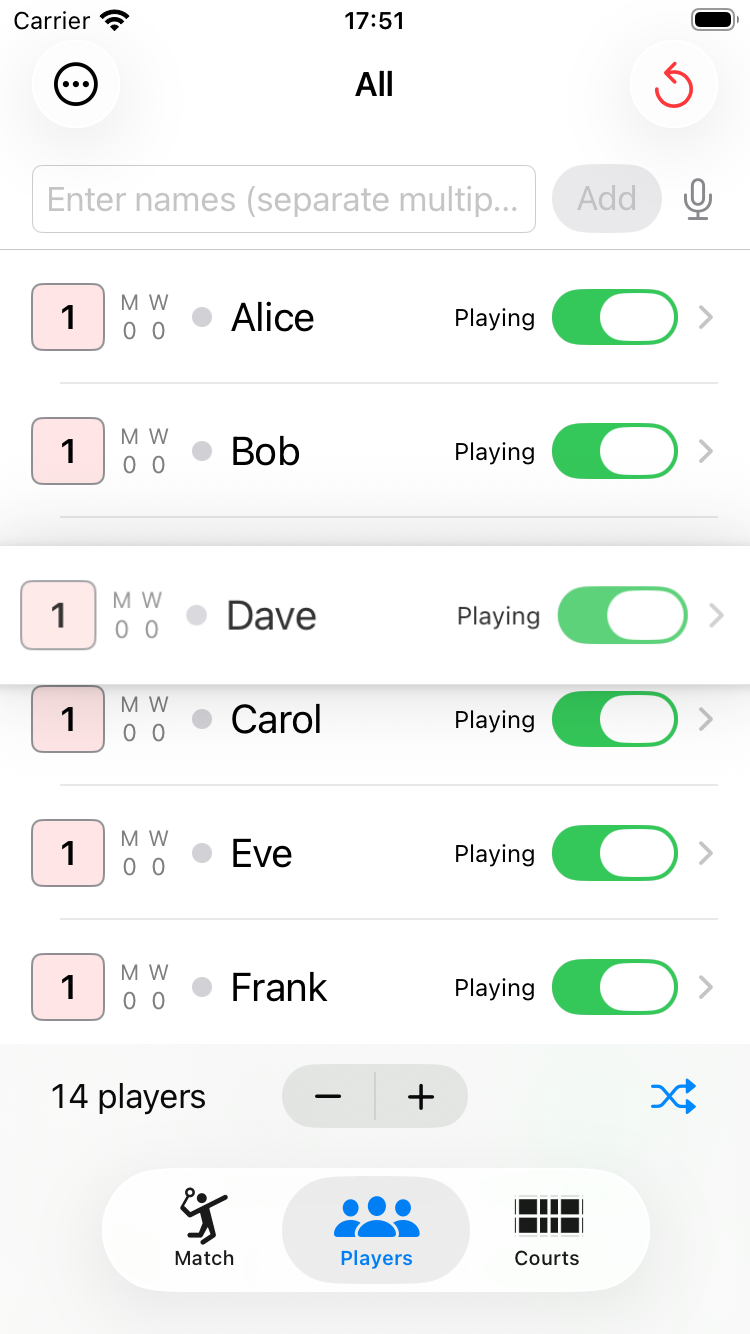
いつも参加するメンバーはグループに登録しておくと、次回から名前を入力し直さずに読み込めます。登録した内容は自動的に保存され、iCloud 経由で同じ Apple アカウントの他の端末にも同期されます。
Players タブ左上の ⋯ メニューから、次の操作ができます。
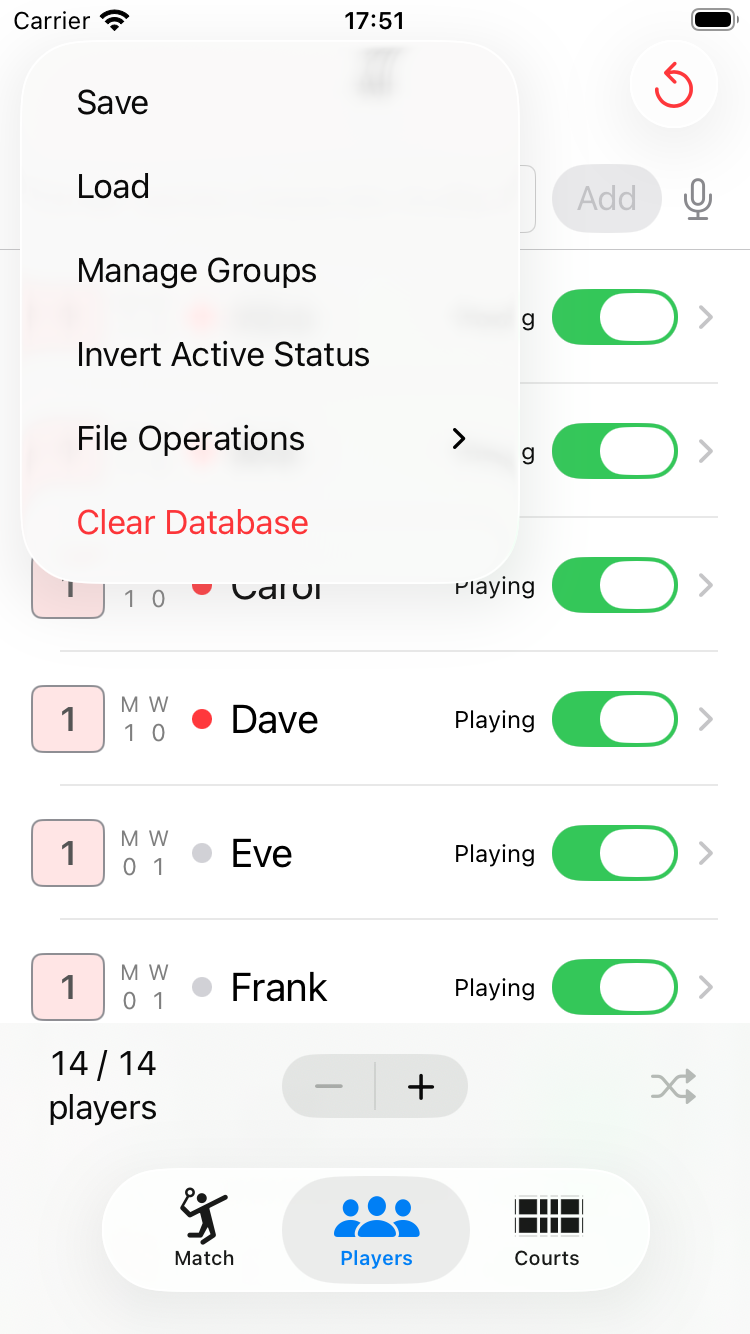
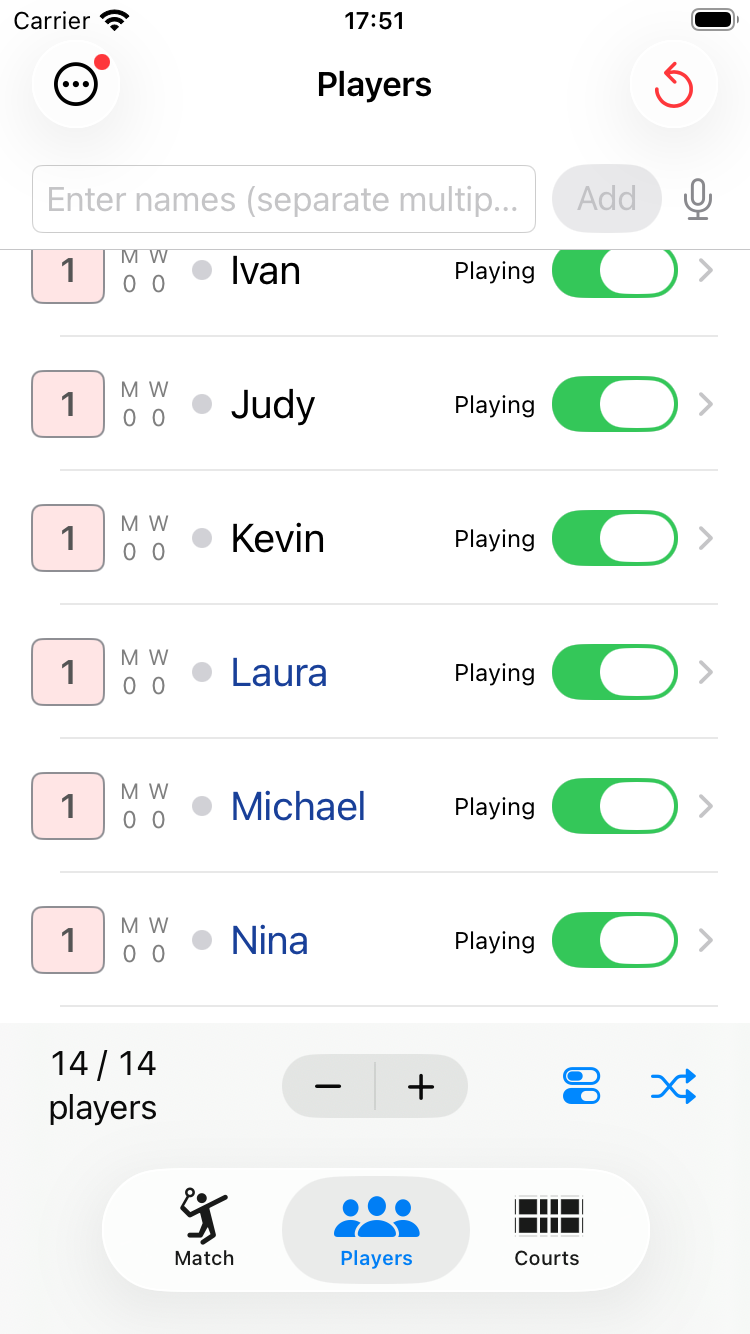
⋯ アイコンに赤い点が付き、メニューの Manage Groups に人数が表示されます(例:グループ管理 (3))。プレイヤーは登録済みと未登録の2種類に分かれます。違いは「どこかのグループに入っているかどうか」だけです。
未登録のプレイヤーは、一覧で名前が濃い青色で表示されます。ゲストや体験参加の人をその場で追加しても、登録メンバーが増え続けないようにするための仕組みです。
メンバーをグループに分けておくと、曜日や練習会ごとに異なる顔ぶれをすばやく読み込めます。⋯ メニューの Manage Groups(グループ管理)で、登録もグループの手入れも行います。
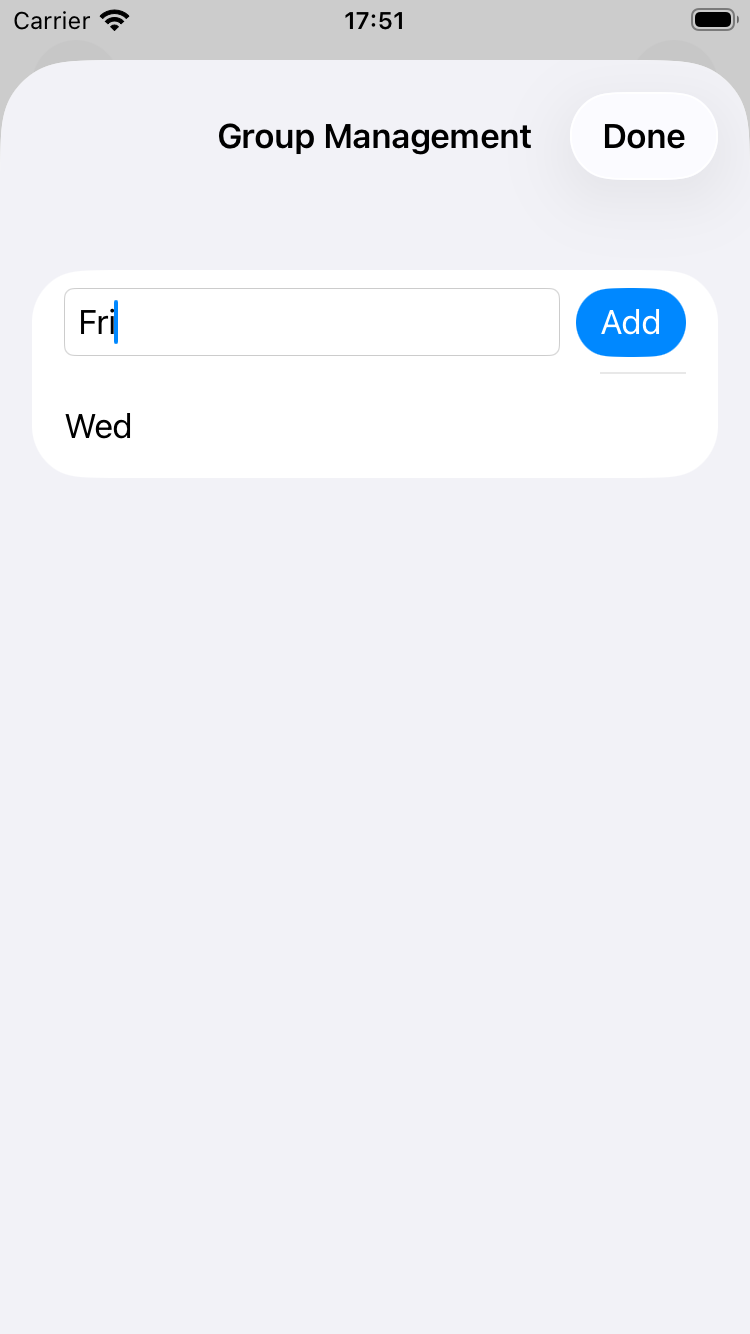
メンバーを登録する — 画面上部に、まだ登録していないプレイヤーが並びます。最初は全員にチェックが入っているので、登録したくない人(その日だけのゲストなど)をタップしてチェックを外します。次に、下のグループ一覧から入れたいグループ名をタップすると、チェックした人がそのグループに登録されます。
グループを作る — New Group(新しいグループ)欄に名前を入力して Add(追加)をタップします。グループが作られるだけで、プレイヤーの登録は行われません。続けて、作ったグループ名をタップして登録してください。
グループ名を変える — グループ行の鉛筆アイコン(✏️)をタップします。
グループを削除する — グループ行のゴミ箱アイコン(🗑)をタップします。
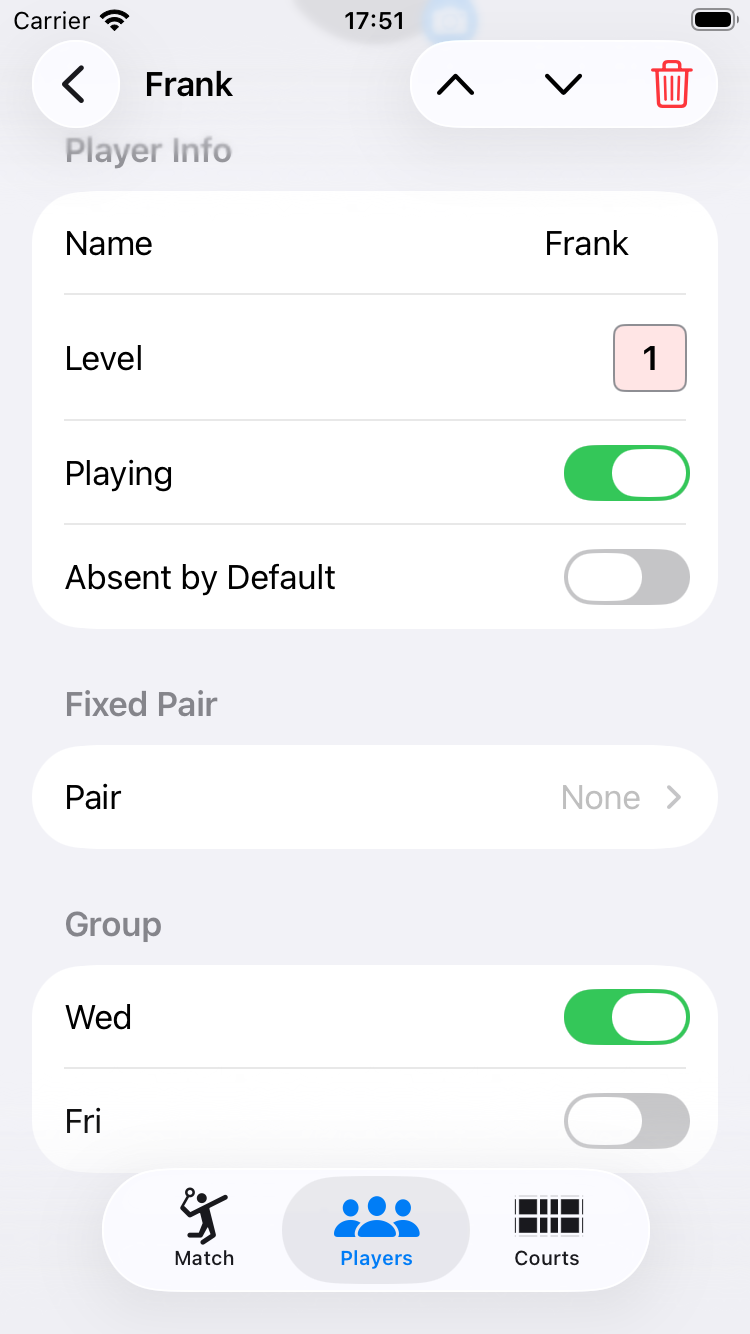
1人ずつ設定する — プレイヤー編集画面の Group(グループ)セクションでも、所属グループのトグルを切り替えられます。
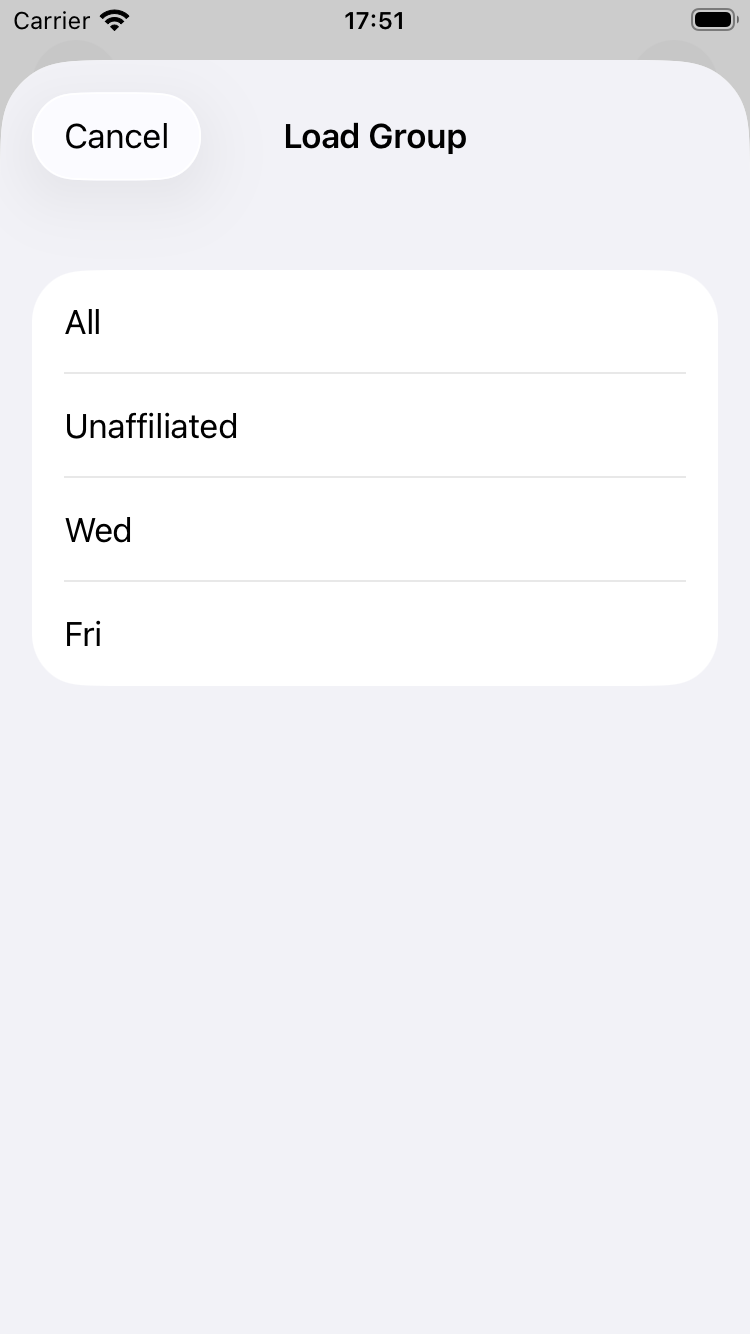
読み込む — ⋯ メニューの Load Group(グループ読込)から、読み込みたいグループを選びます。All(全部)を選ぶと、登録されている全メンバーを読み込みます。
⋯ メニューの Manage Members(メンバー管理)を開くと、登録されている全メンバーを一覧できます。グループをまたいで「誰が登録されているか」を確認できる唯一の画面です。
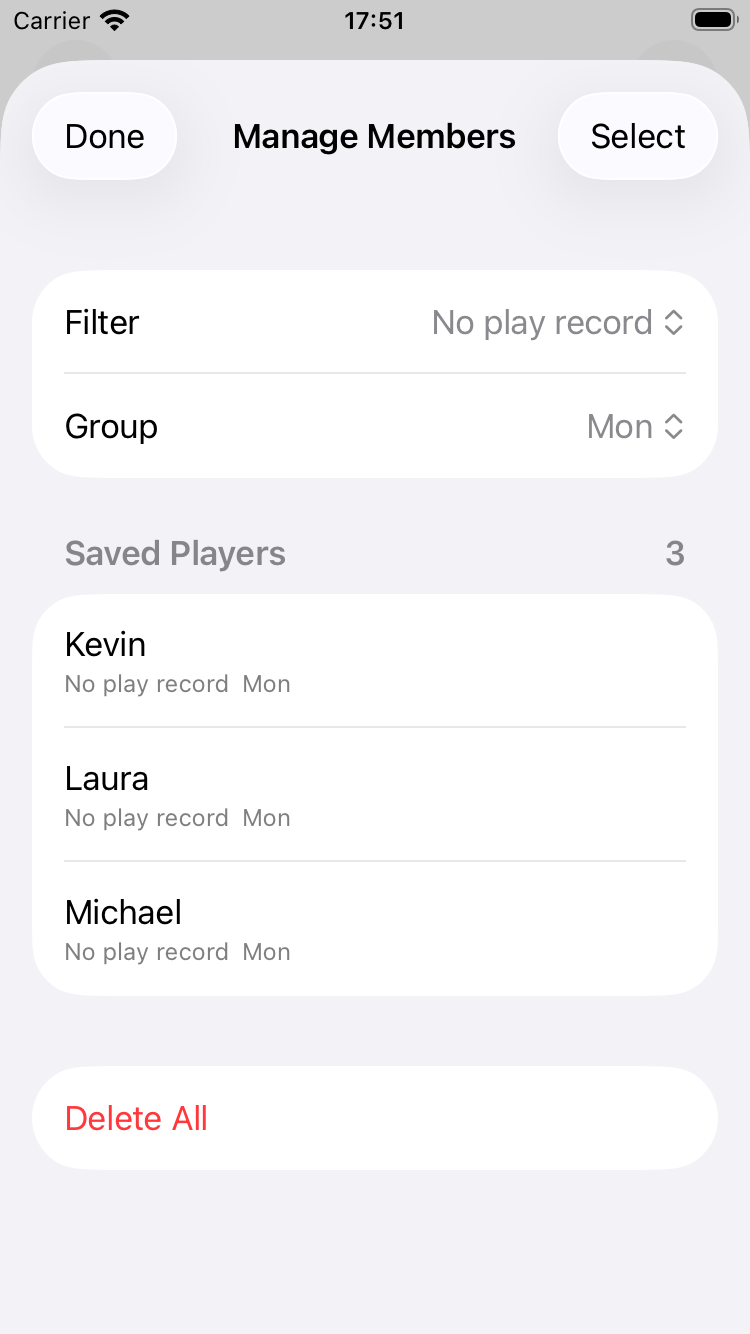
一覧は最後に試合に出た日が古い順(記録がない人が先頭)に並びます。各行に名前・最終参加日・所属グループが表示されます。
絞り込み — 上部のメニューで、しばらく参加していないメンバーだけを表示できます。
削除する — 行を左にスワイプすると1人ずつ削除できます。まとめて消したいときは右上の Select(選択)をタップし、対象を選んでから下部の Delete Selected(選択した項目を削除)をタップします。
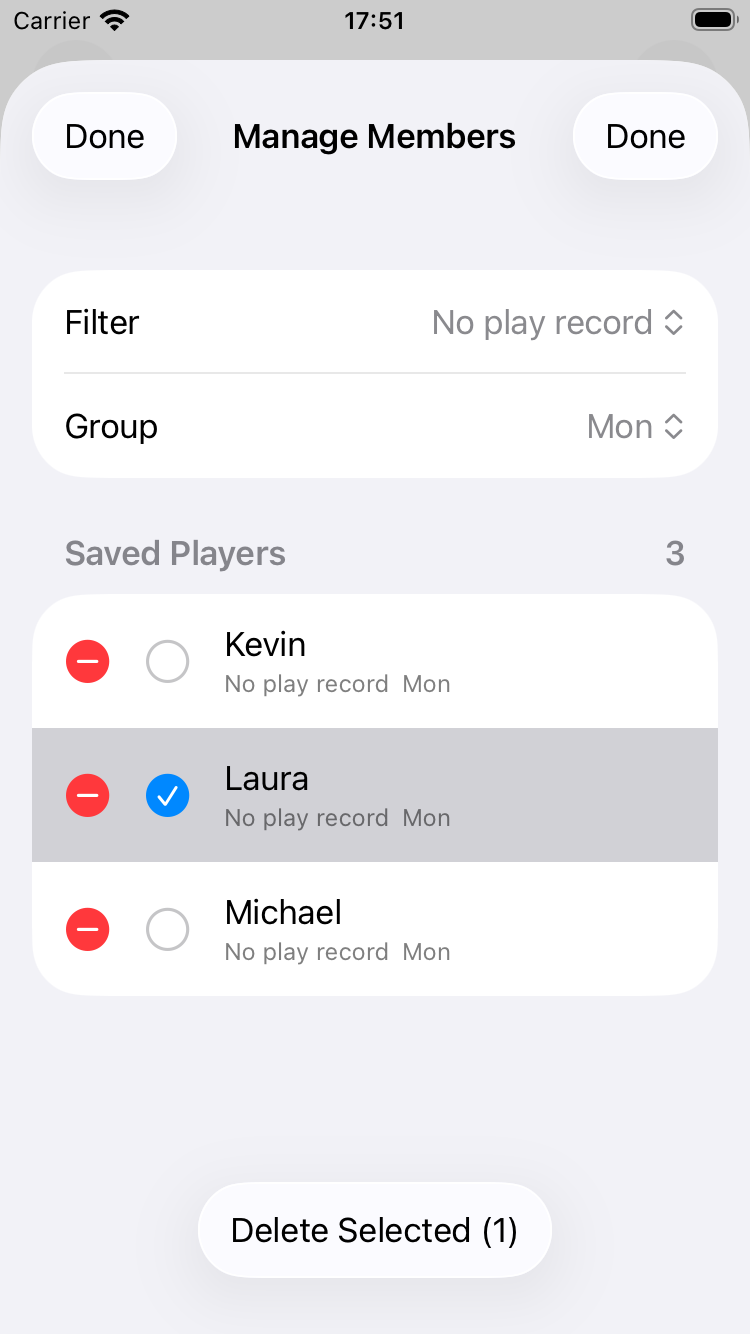
すべて削除 — 一覧の一番下の Delete All(すべて削除)で、登録されている全メンバーと写真を削除し、現在のプレイヤーリストも4人にリセットします。
⋯ メニューの File Operations(ファイル操作)から、登録されているメンバー全員(すべてのグループ)を CSV ファイルとして書き出したり、書き出したファイルから読み込んだりできます。機種変更時のデータ移行や、パソコンの表計算ソフトで一括編集したい場合に利用できます。
pairgen.csv(ファイル名は保存時に変更可能)として書き出し、Files アプリの保存先を選択しますpairgen.json)も、そのまま読み込めます。書き出しは CSV のみです。パソコンがなくても、Numbers(Apple 純正の表計算アプリ・無料)を使えば iPhone や iPad だけで名簿を編集できます。
pairgen.csv を「ファイル」アプリに保存するpairgen.csv をタップすると Numbers で開きます(開かない場合は長押しして「共有」→ Numbers)⋯ →「書き出し」→ CSV を選び、「ファイル」アプリに保存する2024 や 1/5 のようにしていると、書き出したときに別の形(2024年1月5日 など)に変わってしまう場合があります。グループ名や名前に数字だけ・日付に見える文字列を使っている場合は、書き出したあとの内容を確認してください。セルの書式を「テキスト」にしておくと防げます。CSV はただのテキストファイルなので、Excel・Numbers・Google スプレッドシートなどの表計算ソフトや、テキストエディタで開いて直接編集できます。内容は次のような形式です。
Name,Level,Groups,AbsentByDefault
田中,1,月曜メンバー,false
鈴木,2,月曜メンバー;土曜メンバー,false
佐藤,1,土曜メンバー,true1行目はヘッダ行で、列の名前を表します。列名は英語で固定です。
1・2・3 で指定します。空欄の場合は 1 になります;)で区切ります。空欄の場合は Group1 というグループに入りますtrue にすると、読み込んだ時点で休憩状態になります。空欄の場合は false(出場)です次の場合は読み込みを中止し、理由を表示します。
")が閉じていない場合 — 該当する行番号を表示します次の場合は読み込みを続け、確認ダイアログに件数を表示します。内容に納得できなければキャンセルしてください。
1〜3 以外のレベルを 1 にした